Allgemein
USB (Universal Serial Bus) ist ein bit-serielles Datenübertragungssystem zur Verbindung eines Computers mit externen Geräten. Mit USB ausgestattete Geräte können im laufenden Betrieb miteinander verbunden und angeschlossene Geräte sowie deren Eigenschaften automatisch erkannt werden.
Vor der Einführung von USB gab es eine Vielzahl verschiedenster Steckertypen, die fast alle durch USB ersetzt wurden. Für Anwender brachte das wesentliche Vereinfachungen mit sich.
USB wurde 1996 als USB 1.0 eingeführt. Im Jahr 2000 kam USB 2.0, gefolgt von USB 3.0, 3.1 und 2017 USB 3.2. 2019 folgte schließlich USB 4.0 und 2022 USB 4v2.
Datenraten
USB 1.0 ➡ 1,5 Mbit/s
USB 1.1 ➡ 12 Mbit/s
USB 2.0 ➡ 480 Mbit/s
USB 3.0 ➡ 5 Gbit/s
USB 3.1 ➡ 10 Gbit/s
USB 3.2 ➡ 20 Gbit/s
USB 4 ➡ 40 Gbit/s
USB 4v2 ➡ 80 Gbit/s
Einsatz
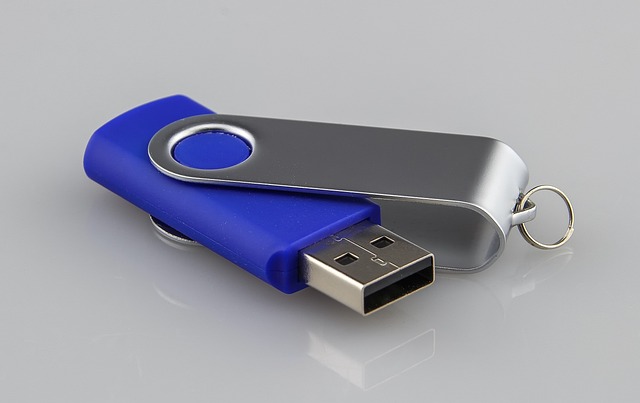
USB eignet sich für viele Geräte: Festplatten, Disketten, DVD-Laufwerke, Drucker, Scanner, Webcams, Mäuse, Tastaturen, aktive Lautsprecher, Sticks, sogar Grafikkarten und Monitore. Für Geräte mit geringem Stromverbrauch wie Mäuse, Telefone, Tastaturen, aber beispielsweise auch CIS-Scanner oder manche 2,5“-Festplatten und externe Soundkarten kann USB die Stromversorgung übernehmen.
Stromversorgung
Mit Einführung war auch die Stromversorgung angeschlossener Geräte über die USB-Kabelverbindungen möglich. Allerdings war die maximale Leistung nur für Geräte mit geringem Strombedarf ausreichend. Mittlerweile sind bis zu 240 W möglich, ausreichend um beispielsweise ein Notebook zu laden. Ist eine höhere Leistung nötig muss auf eine externe Spannungsquelle zurückgegriffen werden (HUB mit Netzteil o.ä.).
Über den 5-V-Standard hinaus lassen sich über eine USB-Typ-C-Steckverbindung Geräte mit einer Leistungsaufnahme bis 240 W ohne zusätzliche Stromversorgung betreiben (USB Power Delivery (USB-PD)). Verschiedene Profile definieren die möglichen Stromstärken (bis 5 A) und mögliche Spannungen. Zusätzlich zur bisher üblichen Spannung von 5 V sind 12 V bzw. 20 V möglich.
Die Spannung auf USB beträgt beim Anschließen eines Gerätes stets 5 V, kann aber nach Verhandlungen zwischen Gerät und Host auf 12 V oder 20 V erhöht werden. Ebenso kann der Strom abgefragt werden. Und auch die Flussrichtung der Energieversorgung wird verhandelt. So kann ein Computer einen Monitor mit Strom versorgen, genauso wie ein Monitor einen Computer mit Strom versorgen kann.
Mechanische Ausführung
Die Stecker eines USB-Kabels sind verpolungs- und vertauschungssicher gestaltet. Durch starke Benutzung der Stecker kann es zu Kontaktproblemen und Beschädigungen kommen. Aus diesem Grund, aber auch wegen des Mangels an Arretierungsmöglichkeiten, werden in der professionellen Datenverkabelung bevorzugt andere Schnittstellen eingesetzt.
USB-Hubs
Ein USB-Hub ist ein USB-Verteiler. Sie können ihren Strom aus dem Bus selbst beziehen oder über eine eigene Stromversorgung verfügen.
USB-Umschalter
Ein USB-Umschalter (USB-Switch oder USB-Weiche) ist ein Gerät zum Betrieb eines Peripheriegeräts an mehreren Rechnern ohne Umstecken. Hier kann immer nur einer der Rechner auf die jeweiligen Peripheriegeräte geschaltet werden, was entweder mechanisch oder automatisch erfolgen kann.
USB als standardisierte Spannungsquelle
USB kann auch als Spannungsquelle eingesetzt werden. Seit 2009 ist Micro-USB als Standard-Gerätebuchse für den Ladekontakt einsetzbar (MP3-Player, Handys, Kameras, etc.).
USB-Typen
➡️ Typ-A
➡️ Typ-B
➡️ Typ-C
➡️ Micro-USB
➡️ Mini-USB
Ausgefallenes
Kuriose Geräte gibt es auf dem Markt, die USB vorwiegend zur Stromversorgung nutzen. Beispielsweise gibt es USB-Wärmeplatten, die eine Kaffeetasse über die USB-Schnittstelle warmhält, USB-Lampen für Notebooks, um die Tastatur zu beleuchten, USB-Tastatur-Staubsauger, USB-Ventilatoren, USB-Weihnachtsbäume oder beheizbare USB-Handschuhe usw.
USB Probleme
-
- Einfache Lösungen – zuerst ausprobieren
- Stecker prüfen: Ist das Kabel oder der Stecker beschädigt? Probiere ein anderes Kabel oder einen anderen USB-Port.
- Neustart: Starte deinen Computer neu – manchmal löst sich dann das Problem.
- Anderes Gerät testen: Funktioniert das USB-Gerät an einem anderen Computer oder Port? Falls ja, liegt das Problem bei deinem PC.
- USB-Port oder Treiber
- Port wechseln: Nutze einen anderen USB-Port (vorzugsweise direkt am PC, nicht an einem Hub).
- Treiber aktualisieren:
- Windows: Öffne den Geräte-Manager (Win + X → Geräte-Manager), suche nach „Universelle serielle Buscontroller“ oder „Unbekanntes Gerät“. Klicke mit der rechten Maustaste und wähle „Treiber aktualisieren“.
- Mac/Linux: Meist werden Treiber automatisch verwaltet, aber ein Systemupdate kann helfen.
- Stromversorgung
- USB-Hub: Falls du einen Hub nutzt, versuche das Gerät direkt am PC anzuschließen. Manche Geräte brauchen mehr Strom, als ein Hub liefern kann.
- Netzteil prüfen: Bei externen Festplatten oder anderen stromhungrigen Geräten: Ist das Netzteil angeschlossen?
- Betriebssystem-Einstellungen
- Windows: Öffne den Geräte-Manager, suche nach dem Gerät und deaktiviere/aktiviere es neu.
- Mac: Öffne die Systeminformationen (Apfel-Menü → „Über diesen Mac“ → „Systembericht“), prüfe unter „USB“, ob das Gerät erkannt wird.
- Linux: Nutze den Befehl lsusb im Terminal, um zu sehen, ob das Gerät erkannt wird.
- Gerätespezifische Probleme
- Externe Festplatte/Stick: Prüfe, ob das Gerät an einem anderen PC funktioniert. Falls nicht, könnte es defekt sein.
- Smartphone/Tablet: Manche Geräte brauchen eine spezielle Einstellung (z. B. „Dateiübertragung“ aktivieren, wenn sie angeschlossen werden).
- Fortgeschrittene Lösungen
- USB-Controller zurücksetzen: Im Geräte-Manager unter „Universelle serielle Buscontroller“ alle Einträge deinstallieren und den PC neu starten.
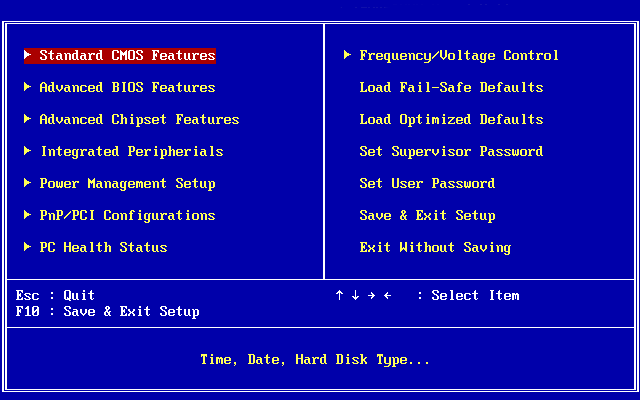
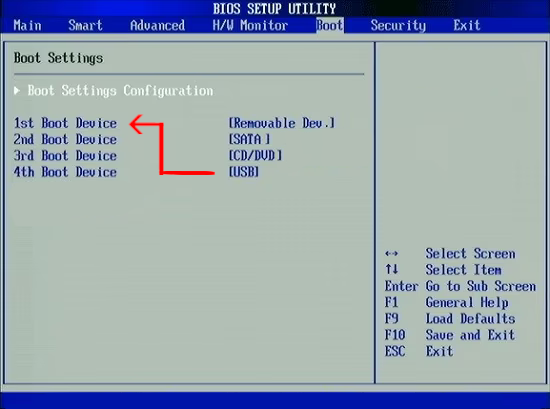
- BIOS/UEFI prüfen: Selten, aber manchmal sind USB-Ports im BIOS deaktiviert.
Weitere Hinweise
Um eine USB-Festplatte sicher vom Rechner zu trennen, solltest du sie immer auswerfen oder sicher entfernen, bevor du den Stecker ziehst. So vermeidest du Datenverlust oder Beschädigung der Festplatte.
Anleitung nach Betriebssystem
-
- Windows:
- Klicke auf das USB-Symbol (
 ) in der Taskleiste.
- Wähle deine Festplatte aus und klicke auf "Hardware sicher entfernen und Medium auswerfen".
- Warte auf die Bestätigung: "Hardware kann jetzt entfernt werden".
- Ziehe dann erst den USB-Stecker ab.
- Alternativ:
- Öffne den Explorer (Win + E), klicke mit der rechten Maustaste auf die Festplatte und wähle "Auswerfen".
- Warte auf die Bestätigung: "Hardware kann jetzt entfernt werden".
- Ziehe dann erst den USB-Stecker ab.
- macOS:
- Ziehe das Festplattensymbol auf dem Desktop oder im Finder in den Papierkorb (der sich dann in ein Auswurf-Symbol verwandelt).
- Warte, bis die Festplatte verschwunden ist.
- Ziehe dann erst den USB-Stecker ab.
- Alternativ:
- Klicke mit der rechten Maustaste auf die Festplatte und wähle "[Name der Festplatte] auswerfen".
- Warte auf die Bestätigung
- Ziehe dann erst den USB-Stecker ab.
- Linux/Ubuntu:
- Klicke auf das Wechseldatenträger-Symbol (⏏) in der Leiste.
- Wähle deine Festplatte aus und klicke auf "Auswerfen" oder "Sicher entfernen".
- Warte auf die Bestätigung und ziehe dann erst den Stecker ab.
- Alternativ:
- Öffne den Dateimanager, klicke mit der rechten Maustaste auf die Festplatte und wähle "Auswerfen".
- Warte auf die Bestätigung und ziehe dann erst den Stecker ab.
Praktische Tipps
-
- Kabelqualität: Billige Kabel erreichen oft nicht die maximale Geschwindigkeit.
- Gerätekompatibilität: Die tatsächliche Geschwindigkeit hängt vom langsamsten Beteiligten ab (z. B. USB-Stick, Kabel, Port).
- USB4 ist abwärtskompatibel, aber für volle Geschwindigkeit brauchst du passende Hardware.