Bootfähigen USB-Stick erstellen

Wozu einen bootfähigen USB-Stick erstellen?

Zum Beispiel um ein Betriebssystem (OS) auf einem Rechner zu installieren

Vorbereitung

Was du brauchst:

USB-Stick (mind. 8 GB für Windows, 4 GB für Linux)
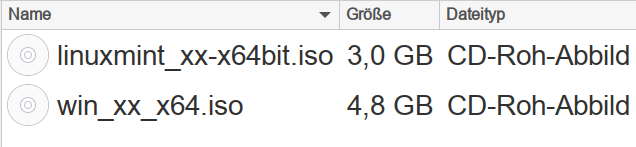
ISO-Datei des gewünschten Systems zum Beispiel:

Windows 11: winx_xx_x64Bit.iso

Linux-Mint: linuxmint_xx_x64Bit.iso

Tool zum Erstellen (je nach Betriebssystem)

⚠️ Wichtig:

  • Alle Daten auf dem USB-Stick werden gelöscht!
  • USB-Stick als FAT32 formatieren (für UEFI-Kompatibilität).

Anleitung nach Betriebssystem

🪟 Windows mit Rufus


  1. Rufus herunterladen:
    https://rufus.ie (Portable-Version, keine Installation nötig).
  2. USB-Stick anschließen und in Rufus auswählen.
  3. ISO-Datei auswählen (z. B. Windows 11).
  4. Einstellungen:
    • Partitionsschema: GPT (für UEFI) oder MBR (für ältere BIOS-Systeme).
    • Dateisystem: FAT32 (für UEFI) oder NTFS (für große Dateien >4 GB).
    • Zielsystem: UEFI
      (nicht CSM)
      oder BIOS (oder UEFI-CSM).
  5. Starten → Bestätigen, dass der Stick gelöscht wird.
  6. Fertig! (Dauer: 5–20 Minuten).


🐧 Linux (mit Balena Etcher oder dd-Befehl)

Option 1: Balena Etcher (einfach, grafisch)

  1. Etcher herunterladen:
    https://www.balena.io/etcher/
  2. ISO-Datei auswählen → USB-Stick auswählen → Flash! klicken.

Option 2: Terminal (dd-Befehl – für Fortgeschrittene)

  1. USB-Stick identifizieren (Achtung: Falsche Auswahl löscht Daten!)
  1. Terminal: lsblk

    (Suche nach deinem USB-Stick, z. B. /dev/sdbnicht /dev/sdb1!)

  2. ISO auf Stick schreiben (Ersetze X mit deinem Gerät, z. B. sdb):
    Terminal:
    sudo dd if=pfad/zur/iso.iso of=/dev/sdX bs=4M status=progress && sync

    (Dauer: 5–15 Minuten, kein Fortschrittsbalken – einfach warten.)


🍎 macOS (mit Balena Etcher oder Terminal)

Option 1: Balena Etcher

→ Wie unter Linux (siehe oben).

Option 2: Terminal (hdiutil & dd)

  1. USB-Stick formatieren (FAT32):
    Terminal:
    diskutil list diskutil eraseDisk FAT32 USB MBRFormat /dev/diskX

    (Ersetze X mit der Nummer deines USB-Sticks, z. B. disk2.)

  2. ISO auf Stick schreiben:
    Terminal:
    hdiutil convert -format UDRW -o /tmp/iso.img pfad/zur/iso.iso sudo dd if=/tmp/iso.img.dmg of=/dev/diskX bs=1m

    (Dauer: 10–20 Minuten.)

Betriebssystem installieren

Als Erstes muss ein bootfähiger USB-Stick mit einer ISO-Datei erstellt werden. Dazu benötigen wir einen leeren 32 GB USB-Stick und einen Rechner mit Betriebssystem.

ISO-Dateien sind Abbilddateien von optischen Datenträgern wie CDs, DVDs oder Blu-rays. Die gängigsten Dateiendungen für ISO-Dateien sind:

    • .iso (Standard-Endung für ISO-Abbilder)
    • .img (wird manchmal für Disk-Images verwendet)
    • .bin (wird oft für binäre Disk-Images verwendet, manchmal in Kombination mit einer .cue-Datei)
    • .nrg (Nero-Burning-ROM-Abbilder)
    • .dmg (Apple Disk Image, vor allem auf macOS)

Die häufigste und bekannteste Endung ist .iso.
ISO-Dateien werden u.a. verwendet um Betriebssysteme wie Windows oder Linux auf einem Rechner zu installieren. Dazu muss der Rechner von einem bootfähigen USB-Stick gebootet werden.

Je nach gewünschtem Betriebssystem (OS) heißen die iso-Dateien z.B.:

    • linuxmint_xx_x64Bit.iso
    • winx_xx_x64Bit.iso
Windows-Rechner:
    1. ISO-Datei herunterladen (Suchmaschine Internet) und auf dem Windows-PC speichern.
    2. Bootfähigen USB-Stick erstellen: Nutze Tools wie Rufus (Windows), Balena Etcher (Windows/macOS/Linux) um das ISO-Abbild auf den Stick zu schreiben.
    3. Den 32 GB USB-Stick einstecken und das Tool starten.
Linux-Rechner:
    1. ISO-Datei herunterladen (Suchmaschine Internet) und auf dem Linux-PC speichern.
    2. Nun rechte Maustaste auf die ISO-Datei und „Startfähigen USB-Stick erstellen“. Der USB-Stick muss bereits eingesteckt sein.
      Andere Möglichkeit:
      Nutze zum Beispiel ISO Image Writer (Anwendungsverwaltung) um den Stick zu erstellen oder das Terminal.
    3. Den 32 GB USB-Stick einstecken und die Anwendung starten.
Sicherheitshinweis:

ISO-Dateien nur von offiziellen Quellen herunterladen, um sicherzustellen, dass die Dateien unverändert und frei von Malware sind.

    1. Nach dem Vorgang den Stick in einen freien USB-Port deines zu installierenden Computers stecken.
    2. Starte den Computer neu.
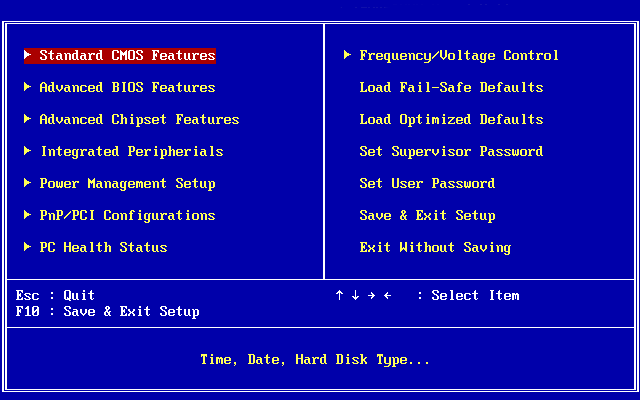
    3. Drücke während des Startvorgangs die entsprechende Taste, um das Boot-Menü oder das BIOS/UEFI aufzurufen. Die Taste variiert je nach Hersteller:
      • F9, F11, F12, ESC (für Boot-Menü)
      • DEL, F1, F2 (für BIOS/UEFI)
    4. Boot-Reihenfolge ändern
      • Im Boot-Menü: Wähle den USB-Stick aus der Liste aus.
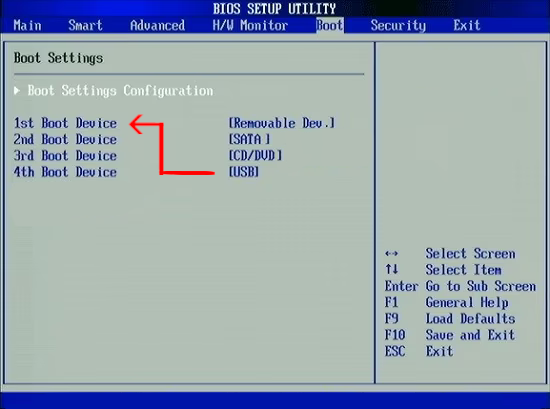
      • Im BIOS/UEFI: Suche nach der Boot-Reihenfolge („Boot Order“) und setze den USB-Stick an die erste Stelle.
    5. Speichere die Einstellungen (meist mit F10) und bestätige mit Ja/OK. Der Computer startet nun vom USB-Stick.
    6. Folge den Anweisungen auf dem Bildschirm, um das Betriebssystem zu installieren.
    7. Falls der USB-Stick nicht erkannt wird, prüfe, ob er korrekt beschrieben wurde und ob der USB-Port funktioniert. Bei UEFI-Systemen kann es nötig sein, den „Secure Boot“ im BIOS zu deaktivieren.
Mac-Rechner:

Siehe Apple Support

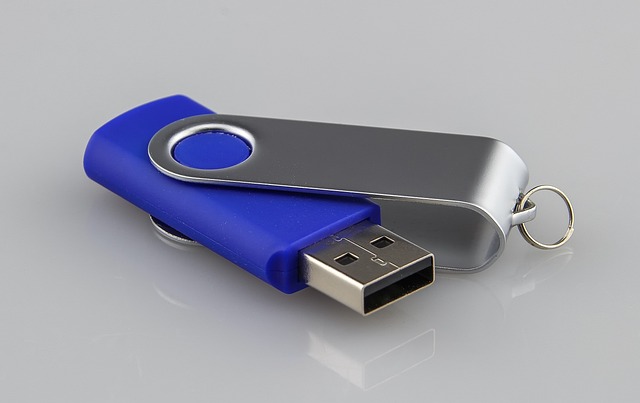
USB-Stick
screen shot iso files

BIOS

Bootreihenfolge