Schlagwort: OS
Betriebssystem installieren
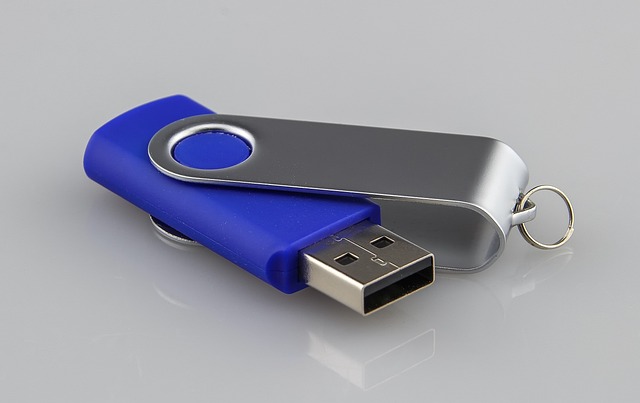
Als Erstes muss ein bootfähiger USB-Stick mit einer ISO-Datei erstellt werden. Dazu benötigen wir einen leeren 32 GB USB-Stick und einen Rechner mit Betriebssystem.
ISO-Dateien sind Abbilddateien von optischen Datenträgern wie CDs, DVDs oder Blu-rays. Die gängigsten Dateiendungen für ISO-Dateien sind:
-
- .iso (Standard-Endung für ISO-Abbilder)
- .img (wird manchmal für Disk-Images verwendet)
- .bin (wird oft für binäre Disk-Images verwendet, manchmal in Kombination mit einer .cue-Datei)
- .nrg (Nero-Burning-ROM-Abbilder)
- .dmg (Apple Disk Image, vor allem auf macOS)
Die häufigste und bekannteste Endung ist .iso.
ISO-Dateien werden u.a. verwendet um Betriebssysteme wie Windows oder Linux auf einem Rechner zu installieren. Dazu muss der Rechner von einem bootfähigen USB-Stick gebootet werden.
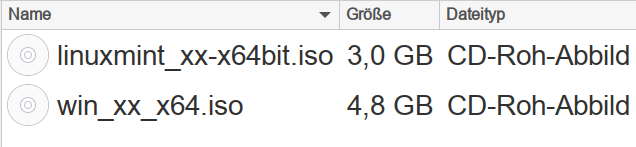
Je nach gewünschtem Betriebssystem (OS) heißen die iso-Dateien z.B.:
-
- linuxmint_xx_x64Bit.iso
- winx_xx_x64Bit.iso
Windows-Rechner:
-
- ISO-Datei herunterladen (Suchmaschine Internet) und auf dem Windows-PC speichern.
- Bootfähigen USB-Stick erstellen: Nutze Tools wie Rufus (Windows), Balena Etcher (Windows/macOS/Linux) um das ISO-Abbild auf den Stick zu schreiben.
- Den 32 GB USB-Stick einstecken und das Tool starten.
Linux-Rechner:
-
- ISO-Datei herunterladen (Suchmaschine Internet) und auf dem Linux-PC speichern.
- Nun rechte Maustaste auf die ISO-Datei und „Startfähigen USB-Stick erstellen“. Der USB-Stick muss bereits eingesteckt sein.
Andere Möglichkeit:
Nutze zum Beispiel ISO Image Writer (Anwendungsverwaltung) um den Stick zu erstellen oder das Terminal. - Den 32 GB USB-Stick einstecken und die Anwendung starten.
Sicherheitshinweis:
ISO-Dateien nur von offiziellen Quellen herunterladen, um sicherzustellen, dass die Dateien unverändert und frei von Malware sind.
-
- Nach dem Vorgang den Stick in einen freien USB-Port deines zu installierenden Computers stecken.
- Starte den Computer neu.
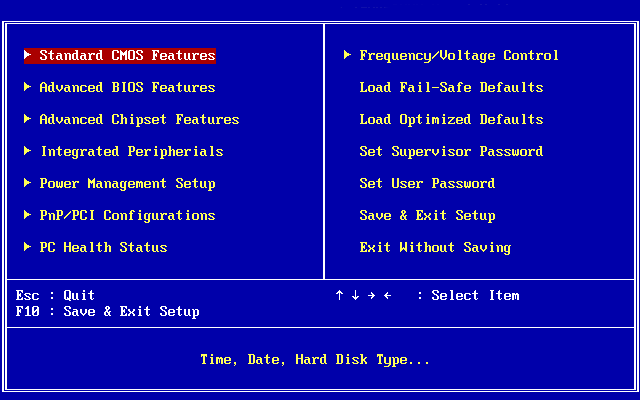
- Drücke während des Startvorgangs die entsprechende Taste, um das Boot-Menü oder das BIOS/UEFI aufzurufen. Die Taste variiert je nach Hersteller:
- F9, F11, F12, ESC (für Boot-Menü)
- DEL, F1, F2 (für BIOS/UEFI)
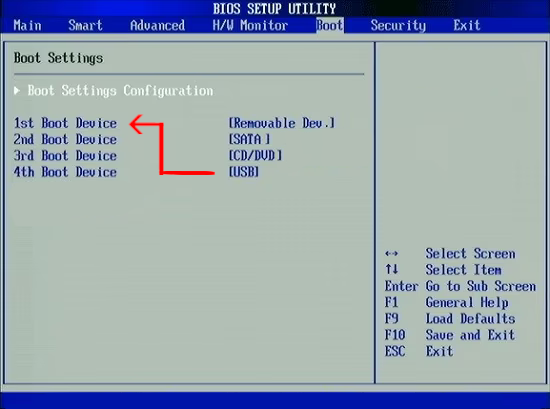
- Boot-Reihenfolge ändern
- Im Boot-Menü: Wähle den USB-Stick aus der Liste aus.
- Im BIOS/UEFI: Suche nach der Boot-Reihenfolge („Boot Order“) und setze den USB-Stick an die erste Stelle.
- Speichere die Einstellungen (meist mit F10) und bestätige mit Ja/OK. Der Computer startet nun vom USB-Stick.
- Folge den Anweisungen auf dem Bildschirm, um das Betriebssystem zu installieren.
- Falls der USB-Stick nicht erkannt wird, prüfe, ob er korrekt beschrieben wurde und ob der USB-Port funktioniert. Bei UEFI-Systemen kann es nötig sein, den „Secure Boot“ im BIOS zu deaktivieren.
Mac-Rechner:
Siehe Apple Support
BIOS
Bootreihenfolge
Sicheres Smartphone
Das Smartphone ist zum ständigen Begleiter vieler Menschen geworden und ersetzt inzwischen den Wecker, den Fotoapparat oder den Gang zur Bank.
Eine Erleichterung gerade auch für ältere Menschen, die vermehrt die Vorzüge der mobilen Technik zu schätzen wissen.