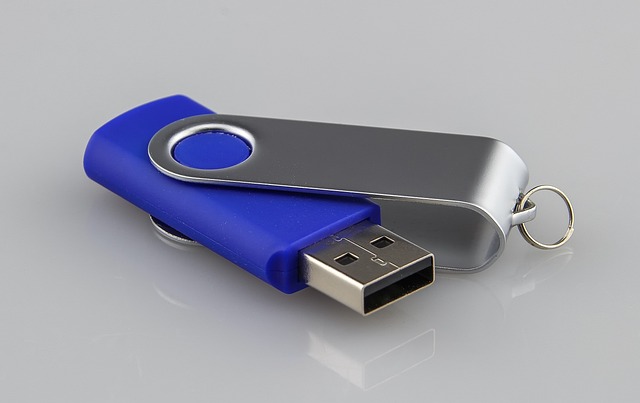
Als Erstes muss ein bootfähiger USB-Stick mit einer ISO-Datei erstellt werden. Dazu benötigen wir einen leeren 32 GB USB-Stick und einen Rechner mit Betriebssystem.
ISO-Dateien sind Abbilddateien von optischen Datenträgern wie CDs, DVDs oder Blu-rays. Die gängigsten Dateiendungen für ISO-Dateien sind:
-
- .iso (Standard-Endung für ISO-Abbilder)
- .img (wird manchmal für Disk-Images verwendet)
- .bin (wird oft für binäre Disk-Images verwendet, manchmal in Kombination mit einer .cue-Datei)
- .nrg (Nero-Burning-ROM-Abbilder)
- .dmg (Apple Disk Image, vor allem auf macOS)
Die häufigste und bekannteste Endung ist .iso.
ISO-Dateien werden u.a. verwendet um Betriebssysteme wie Windows oder Linux auf einem Rechner zu installieren. Dazu muss der Rechner von einem bootfähigen USB-Stick gebootet werden.
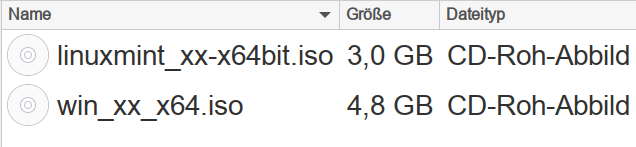
Je nach gewünschtem Betriebssystem (OS) heißen die iso-Dateien z.B.:
-
- linuxmint_xx_x64Bit.iso
- winx_xx_x64Bit.iso
Windows-Rechner:
-
- ISO-Datei herunterladen (Suchmaschine Internet) und auf dem Windows-PC speichern.
- Bootfähigen USB-Stick erstellen: Nutze Tools wie Rufus (Windows), Balena Etcher (Windows/macOS/Linux) um das ISO-Abbild auf den Stick zu schreiben.
- Den 32 GB USB-Stick einstecken und das Tool starten.
Linux-Rechner:
-
- ISO-Datei herunterladen (Suchmaschine Internet) und auf dem Linux-PC speichern.
- Nun rechte Maustaste auf die ISO-Datei und „Startfähigen USB-Stick erstellen“. Der USB-Stick muss bereits eingesteckt sein.
Andere Möglichkeit:
Nutze zum Beispiel ISO Image Writer (Anwendungsverwaltung) um den Stick zu erstellen oder das Terminal. - Den 32 GB USB-Stick einstecken und die Anwendung starten.
Sicherheitshinweis:
ISO-Dateien nur von offiziellen Quellen herunterladen, um sicherzustellen, dass die Dateien unverändert und frei von Malware sind.
-
- Nach dem Vorgang den Stick in einen freien USB-Port deines zu installierenden Computers stecken.
- Starte den Computer neu.
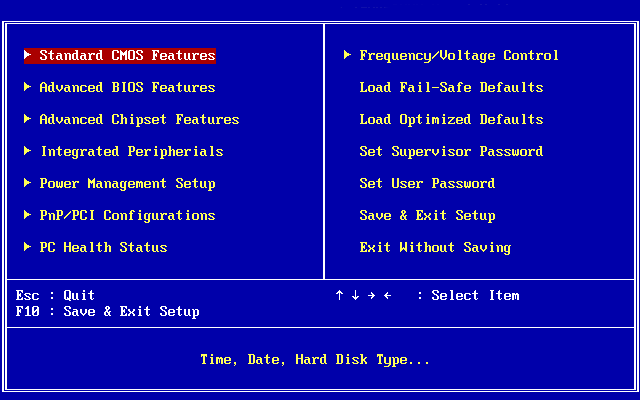
- Drücke während des Startvorgangs die entsprechende Taste, um das Boot-Menü oder das BIOS/UEFI aufzurufen. Die Taste variiert je nach Hersteller:
- F9, F11, F12, ESC (für Boot-Menü)
- DEL, F1, F2 (für BIOS/UEFI)
- Boot-Reihenfolge ändern
- Im Boot-Menü: Wähle den USB-Stick aus der Liste aus.
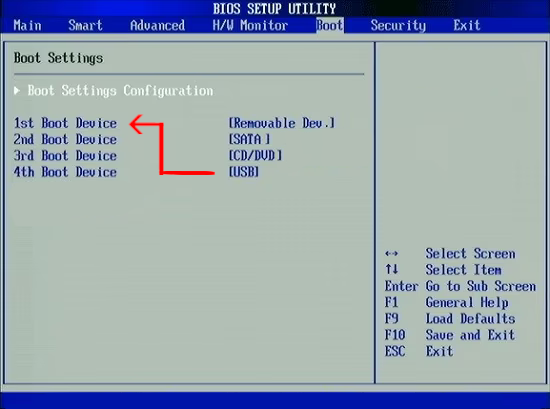
- Im BIOS/UEFI: Suche nach der Boot-Reihenfolge („Boot Order“) und setze den USB-Stick an die erste Stelle.
- Speichere die Einstellungen (meist mit F10) und bestätige mit Ja/OK. Der Computer startet nun vom USB-Stick.
- Folge den Anweisungen auf dem Bildschirm, um das Betriebssystem zu installieren.
- Falls der USB-Stick nicht erkannt wird, prüfe, ob er korrekt beschrieben wurde und ob der USB-Port funktioniert. Bei UEFI-Systemen kann es nötig sein, den „Secure Boot“ im BIOS zu deaktivieren.
Mac-Rechner:
Siehe Apple Support
BIOS